Link previews

See live, synced visualizations of links from popular platforms right in your workspace — no need to switch between apps or lose context 🔗
Siirry usein kysyttyihin kysymyksiinLink previews allow you to see live, synced visualizations of links directly in Notion. This is currently supported for several platforms:
GitHub | Jira |
Slack | Asana |
Trello | Linear |
Zoom | Figma |
Adobe XD | Dropbox |
OneDrive & Sharepoint | Pitch |
Amplitude | Hex |
GRID | GitLab |
Box | Lucid (Lucidspark and Lucidchart) |
Whimsical | ClickUp |
Zendesk |

Note: Users will need edit access in SharePoint and OneDrive in order to use link previews.
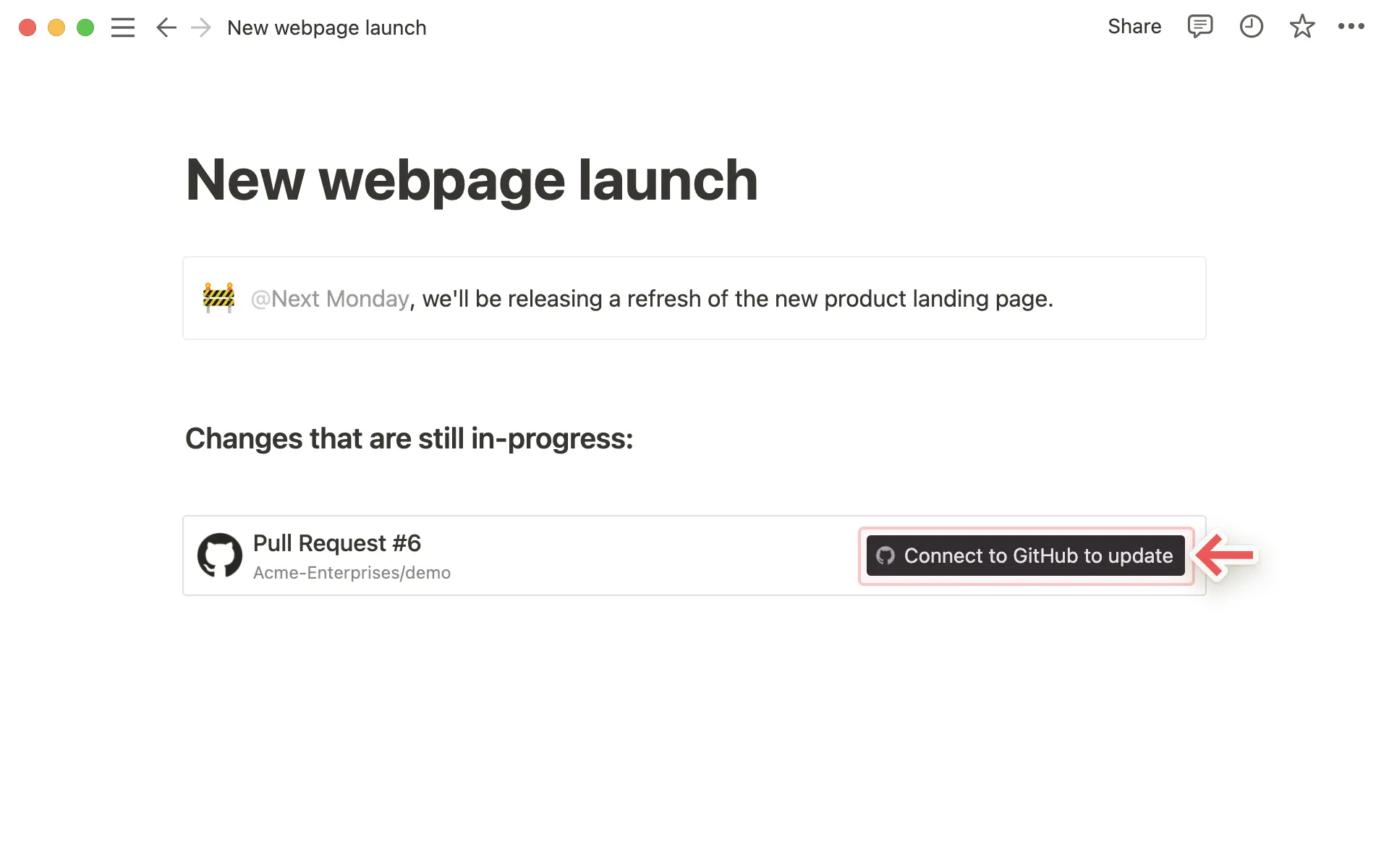
Copy a link from any of the supported platforms. Paste it into Notion and select
Paste as: Preview.The first time that you paste a link from one of these platforms, you'll see a button that asks you to connect to the app.
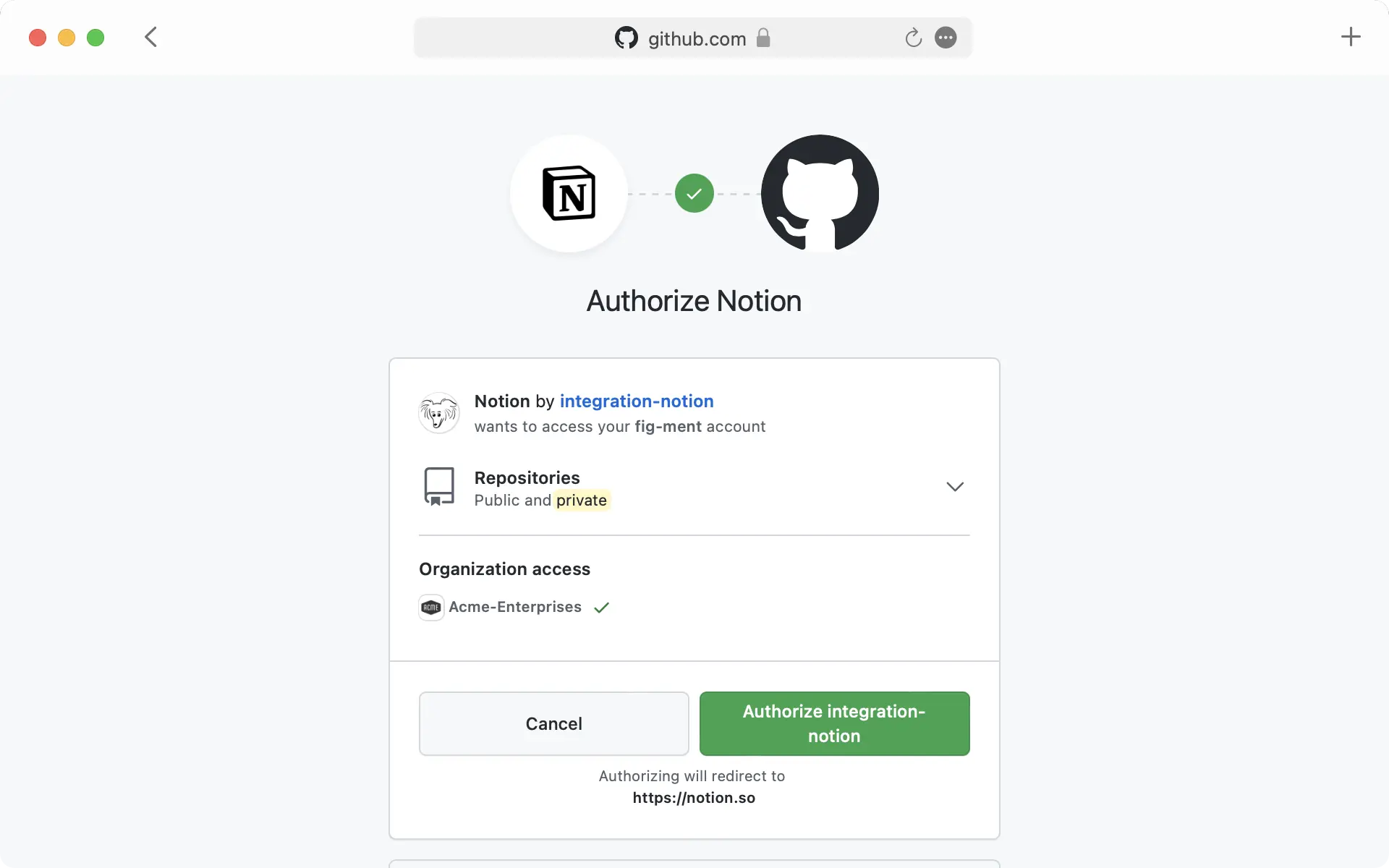
Once you click the button to connect, you'll be redirected to a browser window. Here, the app will ask for authentication and permission to display content in Notion.
When you've authenticated with the app, you'll see a detailed preview of the linked content. This preview updates as changes are made to any relevant fields.
Note: Once you've authenticated a connected app, anyone who can view your Notion page will be able to see corresponding content that you've pasted as a link preview.
In some cases, information will be abstracted (e.g., channel names from Slack private channels and DMs).
In addition to previews, you can also paste links from these platforms as mentions. These provide a more condensed visualization of the content in the link.
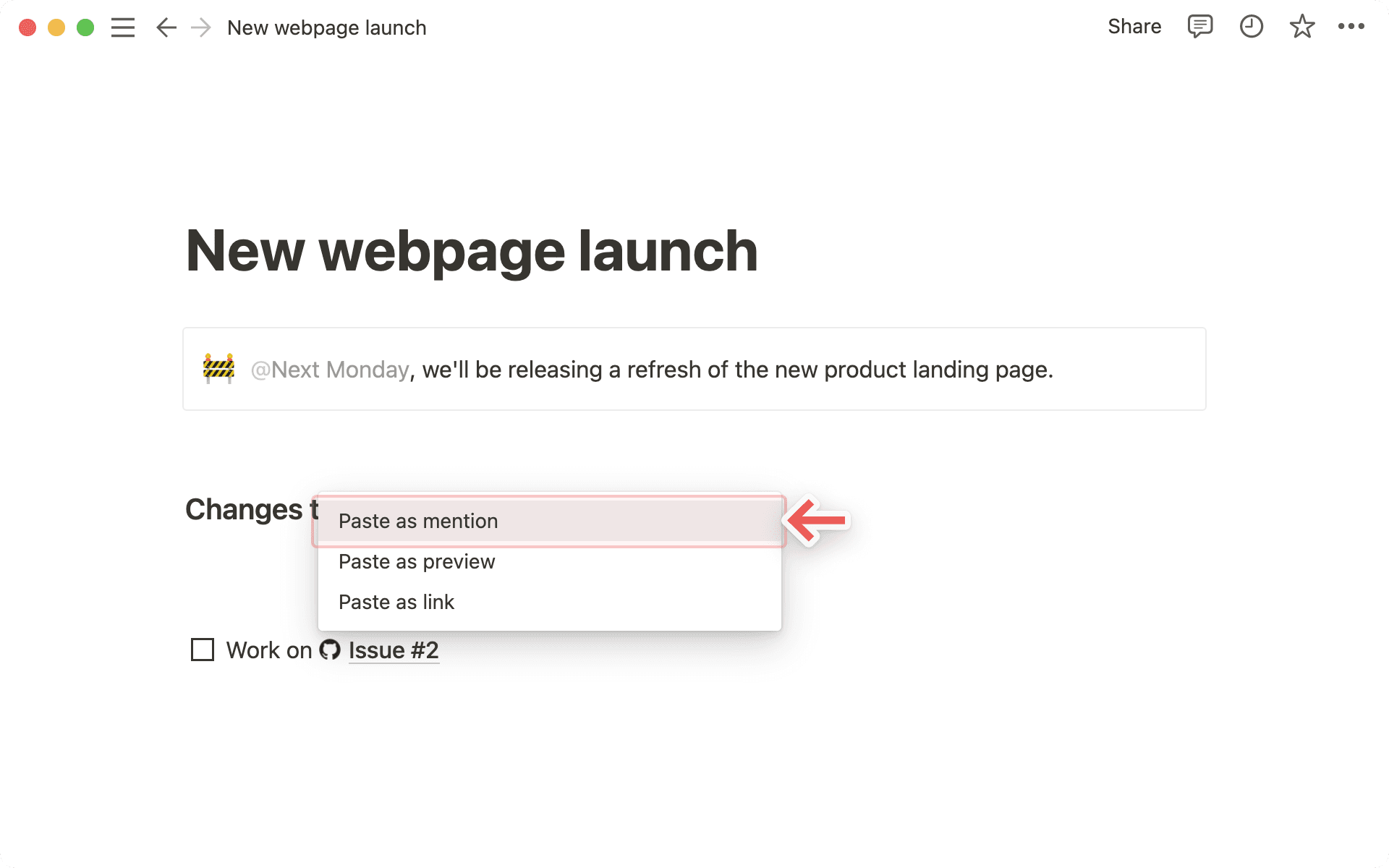
Copy a link from any of the supported platforms. Paste it into Notion and you'll see the option to
Paste as: Mention.Similarly to previews, you'll have to authenticate the app the very first time you paste a corresponding link in Notion. Click the button to open the authentication window and grant the necessary permissions. Afterward, you'll see the link mention pop up!

Tip: You can paste links as mentions directly inline, next to other text!
Usein kysytyt kysymykset
Saan linkin esikatselussa virheen ”Pääsy evätty” tai ”Sisältöä ei löydy”.
Saan linkin esikatselussa virheen ”Pääsy evätty” tai ”Sisältöä ei löydy”.
Tähän on kaksi mahdollista syytä:
Et ehkä ole todentanut käyttäjätilillä, jolla on käyttöoikeus. Voit yhdistää useita käyttäjätiliä joko kohdasta
Asetukset→Omat yhteydettai virheilmoituksen pudotusvalikosta.Organisaatiosi on saattanut rajoittaa sisällön käyttöä kolmannen osapuolen yhteyksien tai IP-osoitteiden kautta. Vahvista tämä työtilan tai organisaation järjestelmänvalvojalta ja pyydä Notion-yhteyden hyväksymistä, jos näin on. Tässä on ohjeita tietyille yhteyksille: GitHub, Jira, Slack, Asana, Trello.
Voinko lisätä useamman kuin yhden tili linkin esikatseluyhteyteen?
Voinko lisätä useamman kuin yhden tili linkin esikatseluyhteyteen?
Voit! Voit tehdä sen kohdasta Asetukset → Omat yhteydet. Valitse haluamasi yhteyden kohdalta ”Yhdistä toinen tili”.
Huomio: Jotkin sovellukset eivät tue usean käyttäjätilin kirjautumista selaimessa (esim. GitHub), joten sinun on ehkä kirjauduttava ulos selaimellasi parhaillaan kirjautuneena olevasta käyttäjätilistä, jotta sinua pyydetään kirjautumaan eri käyttäjätilillä.
Määritämme, mitä käyttäjätiliäsi käytetään annettujen resurssien esikatseluun ja näytämme virheen, jos mikään niistä ei onnistu.
Saan linkin esikatselussa yleisen ”Esikatselua ei voi ladata” -virheen.
Saan linkin esikatselussa yleisen ”Esikatselua ei voi ladata” -virheen.
Käy läpi nämä vaiheet ongelman ratkaisemiseksi.
Varmista, että olet todentanut resurssin kannalta oikealla käyttäjätilillä.
Varmista, ettei organisaatiollasi ole käyttöoikeusrajoituksia.
Yritä esikatselua uudelleen.
Lopuksi, jos mikään muu ei auta, ota yhteyttä tukeen! Valitettavasti emme voi auttaa ratkaisemaan virheitä, jotka liittyvät Pääsy evätty -ilmoitukseen tai Sisältöä ei löytynyt -virheeseen. Anna seuraavat tiedot, kun otat yhteyttä tukeen:
Yhteys, jota yrität käyttää
Virheilmoitus ja koodi
URL-osoite, jota yrität esikatsella (jos mahdollista)