Tietokannan painikkeet
Tietokantapainikkeet suorittavat toimintoja puolestasi yhdellä napsautuksella 🔘
Tietokantapainikkeet ovat tietokantaominaisuuden tyyppi, joka automatisoi työnkulkujasi. Voit esimerkiksi hyväksyä asiakirjan tai merkitä päivittäisen tavan suoritetuksi painikkeen avulla. Kun tietokantapainiketta napsautat, se suorittaa puolestasi toimintoja ja säästää aikaasi.
Tietokantapainikkeet ovat käytettävissä kaikissa sopimus(tyyppi)issa, mutta tietyt tietokantapainiketoiminnot ovat käytettävissä vain maksullisissa sopimus(tyyppi)issa. Voit lukea lisää alta →.
Jos henkilöllä on tietokannassa
Täydet käyttöoikeudettaiMuokkaus sallittu, hän voi luoda ja muokata tietokantapainikkeita.Jos henkilöllä on tietokannassa
Täydet käyttöoikeudet,Muokkaus sallittutaiSisällön muokkaus sallittu, hän voi napsauttaa tietokantapainikkeita.
Tietokantapainikkeen ominaisuuden lisääminen:
Valitse tietokannan yläreunassa oleva liukusäädinkuvake →
Muokkaa ominaisuuksia→Uusi ominaisuus→Painike.Lisää painikkeelle nimi, kuten
HyväksytaiValmis.Valitse
Muokkaa automaatiota.Valitse
Uusi toimintoja valitse toiminto. Lue lisää painiketoiminnoista alta →Lisää halutessasi toimintoja ja valitse sitten
Tallenna.
Kun määrität painiketoimintoja, voit tuoda mukaan tiettyjä sivuja, ihmisiä ja muuta käyttämällä mainintoja ja kaavoja. Voit tehdä tämän valitsemalla kentästä @, jos haluat sisällyttää päivämäärän, henkilön, sivun tai ryhmän. Valitse kentästä ∑, jos haluat luoda kaavan. Lue lisää mainintojen ja kaavojen käytöstä alta →

Haluatko lisää tosielämän esimerkkejä tietokannan painikkeiden käytöstä? Tutustu tähän oppaaseen →

Huomio: Jos haluat automaation lisäävän tai muokkaavan sivuja ja tietokantoja, varmista, että sinulla on käyttöoikeus muokata kyseisiä sivuja ja tietokantoja. Varmista lisäksi, että muokatut sivut ovat saatavilla eivätkä ole Yksityisiä tai Jaettuja. Muussa tapauksessa automaatio ei toimi.
Muokkaa ominaisuuttamuokkaa sivujen ominaisuuksia tietokannassa, jossa sillä hetkellä olet.Lisää sivu kohteeseenlisää sivun valitsemaasi tietokantaan ja muokkaa sivun ominaisuuksia.Muokkaa sivuja kohteessamuokkaa sivuja ja ominaisuuksia valitsemassasi tietokannassa.Lähetä ilmoitus henkilöllelähettää ilmoituksen tietyille henkilöille Notion-työtilassasi. Vastaanottajina voi olla enintään 20 työtilassasi olevaa henkilöä tai henkilöitä, jotka liittyvät tiettyyn Henkilö-ominaisuuteen tietokannassasi. Lisää viesti, jonka haluat liittää ilmoitukseen.Lähetä Maillähettää sähköpostiviestin Gmail-tililtäsi yhdelle tai useammalle vastaanottajalle. Tämä toiminto on käytettävissä vain maksullisissa tilauksissa. Lue lisää tästä alta.Lähetä webhooklähettää HTTP POST -pyynnön määritettyyn URL-osoitteeseen. Tämä toiminto on käytettävissä vain maksullisissa sopimus(tyyppi)issa. Lue lisää tässä artikkelissa →Näytä vahvistusavaa pienen vahvistusikkunan aina, kun joku napsauttaa painiketta. Voit käyttää sitä esimerkiksi varoituksen näyttämiseen ennen kuin painike muuttaa sivua tai tietokantaa.Avaa sivu tai URL-osoiteavaa valitun sivun tai linkin. Jos määrität painikkeen avaamaan Notion-sivun, tämä voi olla olemassa oleva sivu tai painikkeessa luotu sivu.Lähetä Slack-ilmoitus kanavallelähettää mukautetun ilmoituksen haluamallesi Slack-kanavalle. Tämä ominaisuus on käytettävissä vain Plus-, Business- ja Enterprise-tilauksissa. Lue lisää täältä →Määritä muuttujatmahdollistaa mukautetun muuttujan luomisen mainintojen ja kaavojen avulla. Voit sitten käyttää tätä muuttujaa muissa tietokantapainikkeen toiminnoissa. Lue lisää tästä alta.
Lähetä Mail vastaanottajalle
Huomio:
Tarvitset Gmail-tilin tämän automaation käyttämiseen.
Kun joku on yhdistänyt Gmail-tilinsä automaatioon, vain hän voi muokata kyseistä automaatiota. Muut voivat vain käyttää automaatiota.
Tällä automaatiolla lähetettyjen sähköpostien saapuminen vastaanottajan postilaatikkoon voi kestää jopa kaksi minuuttia.
Huomioi Gmailin rajoitukset viestin vastaanottajien määrälle tai päivässä lähetettävien sähköpostien määrälle.
Tietokantapainikkeen Lähetä Mail vastaanottajalle -toiminto lähettää sähköpostin Gmail-käyttäjätililtäsi yhdelle tai useammalle sähköpostiosoitteelle, kun käynnistin aktivoituu. Tästä on hyötyä, jos haluat lähettää jollekulle sähköpostia muistuttaaksesi häntä erääntyneen tehtävän suorittamisesta tai päivittääksesi tiimillesi kaikkien avoinna olevien projektiesi tilasta.
Painikkeen määrittäminen sähköpostin lähettämistä varten:
Valitse tietokannan oikeasta yläkulmasta
•••ja sitten →Ominaisuudet→Uusi ominaisuus→Painike.Valitse
Muokkaa automaatiota.Valitse
Lisää toiminto→Lähetä Mail vastaanottajalle….Jos Notion-käyttäjätilisi on jo yhdistetty Gmail-käyttäjätiliin, näet sähköpostiosoitteesi kohdan
Lähetä Mail osoitteestavieressä. Jos haluat käyttää toista Gmail-käyttäjätiliä tätä automaatiota varten, napsauta sähköpostiosoitettasi →Lisää Gmail-käyttäjätili.Voit määrittää sähköpostisi eri osia:
Vastaanottaja: Tämä voi olla ominaisuus (kutenKuka tahansa, joka käynnistitaiSivun Tekijä), työtilasi henkilö tai tietty sähköpostiosoite. Tämä sähköpostiosoite voi olla ulkoinen – sen ei tarvitse kuulua kenellekään työtilassasi tai organisaatiossasi.Valitse
CC/BCCVastaanottaja-kentän vierestä, jos haluat lisätä muita henkilöitä kopio- tai piilokopiokenttään.
Aihe: Kirjoita sähköpostin aihe. Valitse@Aihe-kentässä, jos haluat aiheen sisältävän ominaisuuden käynnistinsivultasi, ajan tai päivämäärän, työtilasi henkilön tai ryhmän tai linkin työtilasi sivulle. Valitse∑Aihe-kentässä, jos haluat luoda kaavan aiheellesi.Viesti: Kirjoita sähköpostin viesti. Valitse@Viesti-kentässä, jos haluat viestin sisältävän ominaisuuden käynnistinsivultasi, ajan tai päivämäärän, työtilasi henkilön tai ryhmän tai linkin työtilasi sivulle. Valitse∑Viesti-kentässä, jos haluat luoda kaavan viestillesi.Lähetä näyttönimellä: Tämä valinnainen näyttönimi näkyy sähköpostissasi vastaanottajalle. Valitse@näyttönimen kentästä, jos haluat, että se sisältää ominaisuuden trigger page -sivultasi, ajan tai päivämäärän, työtilasi henkilön tai ryhmän sekä linkin työtilasi sivulle. Valitse∑näyttönimen kentästä, jos haluat luoda kaavan näyttönimeesi.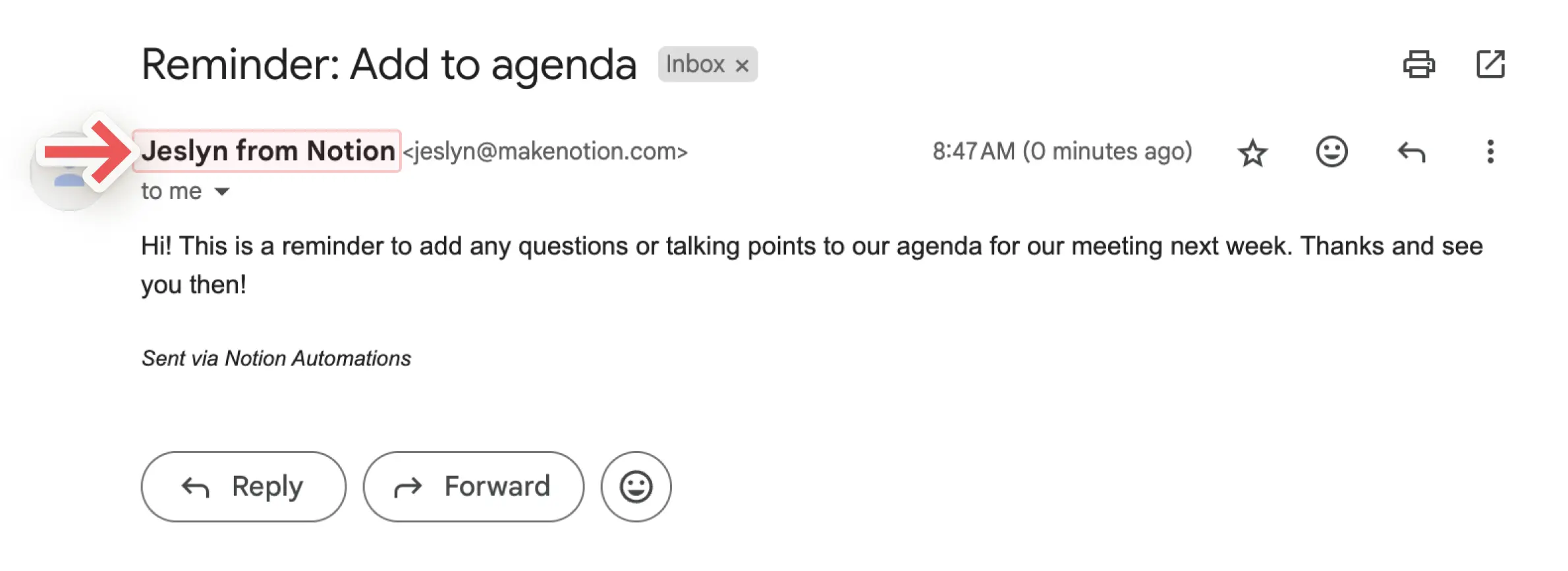
Lähetä vastaukset osoitteeseen: Jos haluat, että sähköpostiisi tulevat vastaukset menevät toiseen osoitteeseen kuin mistä viesti lähetettiin, voit käyttää tätä valinnaista asetusta lähettääksesi vastauksen tiettyyn henkilöominaisuuteen tai henkilöön työtilassasi.
Määritä muuttujat
Voit määrittää mukautetun muuttujan mainintojen ja kaavojen avulla. Voit sitten käyttää tätä muuttujaa muissa tietokantapainikkeen toiminnoissa. Muuttujan määrittäminen:
Valitse tietokannan oikeasta yläkulmasta
•••ja sitten →Ominaisuudet→Uusi ominaisuus→Painike.Valitse
Muokkaa automaatiota.Valitse
Uusi toiminto→Määritä muuttujat.Napsauta
Variable 1antaaksesi muuttujalle nimen, muokataksesi kaavaa tai kopioidaksesi sitä. Voit myös valitaAdd variable.Valitse muuttujakentästä
@tai∑määrittääksesi muuttujasi.Voit käyttää näitä muuttujia muissa painiketoiminnoissa.
Huomio:
Tällä hetkellä mainintoja ja kaavoja voi käyttää vain painikkeen toiminnoissa, ei käynnistimissä.
Kaavoja ei voi käyttää seuraavissa painiketoiminnoissa:
Lohkojen lisääminen.
Sivun tai URL-osoitteen avaaminen.
Slack-ilmoitusten lähettäminen.
Voit käyttää mainintoja ja kaavoja painiketoiminnoissasi, jotta automaatiot toimivat sinulle paremmin. Esimerkiksi:
Saatat haluta mainita päivämäärän uuden sivun nimessä, jonka painike luo tiettyyn tietokantaan.
Saatat haluta asettaa painikkeen lähettämään ilmoituksen jollekin, joka mainitsee tietyn sivun Notion-työtilassasi.
Lisätäksesi maininnan tai kaavan tietokantapainikkeen automaatiotoimintoon:
Valitse tietokannan oikeasta yläkulmasta
•••ja sitten →Ominaisuudet→Uusi ominaisuus→Painike.Valitse
Muokkaa automaatiota.Etsi olemassa oleva toiminto tai valitse
Lisää toiminto.Kun määrität Toimintoa, valitse kentästä
@, jos haluat sisällyttää päivämäärän, henkilön, sivun tai ryhmän. Valitse kentästä∑, jos haluat luoda kaavan.Valitse
Tallenna.

Notion AI voi auttaa kaavojen luomisessa ja muokkaamisessa sekä vastata kaavoja koskeviin kysymyksiin. Lue lisää täältä →
Varmistaaksemme, että automaatiosi toimii oikein, autamme sinua ymmärtämään, missä automaatiosi on virheellinen.
Jos automaatiossasi ilmenee virheitä sitä määritettäessä:
Näet tietoja siitä, missä virheet ovat ja mitä ne ovat, kun luot tai muokkaat automaatiota.
Et voi tallentaa automaatiota ennen kuin olet tehnyt tarvittavat korjaukset.
Jos automaatiosi on toiminut aiemmin, mutta kohtaa virheen, on mahdollista, että:
Automaation lisäämä tai muokkaama tietokanta puuttuu.
Automaation muokkaama tietokantaominaisuus puuttuu.
Kolmannen osapuolen yhteys, kuten Gmail tai Slack, ei ole enää voimassa tai sitä täytyy todentaa.
Voit siirtyä rikkinäiseen automaatioon ja korjata sen, jotta sitä voidaan käyttää uudelleen.