Kaavionäkymä

Kaaviot auttavat visualisoimaan tietokantasi valtavan tietomäärän. Mukauta kaavioitasi, jotta näet tiedot hyödyllisimmällä tavalla. Voit jopa lisätä kaavioita useista tietokannoista Notion-sivulle ja luoda tehokkaan koontinäytön 📊

Huomio: Kaikki maksullisen sopimuksen käyttäjät voivat luoda rajattomasti kaavioita. Ilmaisen sopimuksen jäsenet voivat kokeilla yhtä kaaviota ilmaiseksi. Lue lisää kaavioiden saatavuudesta täältä →.
Huomio:
Kaaviot voivat näyttää kerrallaan enintään 200 ryhmää ja 50 alaryhmää (esimerkiksi 200 päivää X-akselilla).
Jos käytät suurta tietokantaa, kaavion päivittyminen voi olla hieman hitaampaa.
Jos tietokantasi alakohteet tai alatehtävät eivät näy kaaviossa, sinun on ehkä päivitettävä tietokannan asetukset näyttämään kaikki tietokannan kohteet tasaisena luettelona. Voit tehdä tämän avaamalla tietokannan yläreunassa olevan asetusvalikon ja valitsemalla
Lisää asetuksia→AlakohteettaiAlatehtävät. Säädä kohdanNäytä muodossaasetukseksiTasainen luettelo. Lue lisää alakohteiden tarkastelemisesta täältä →
Luo kaavio Notionissa seuraavasti:
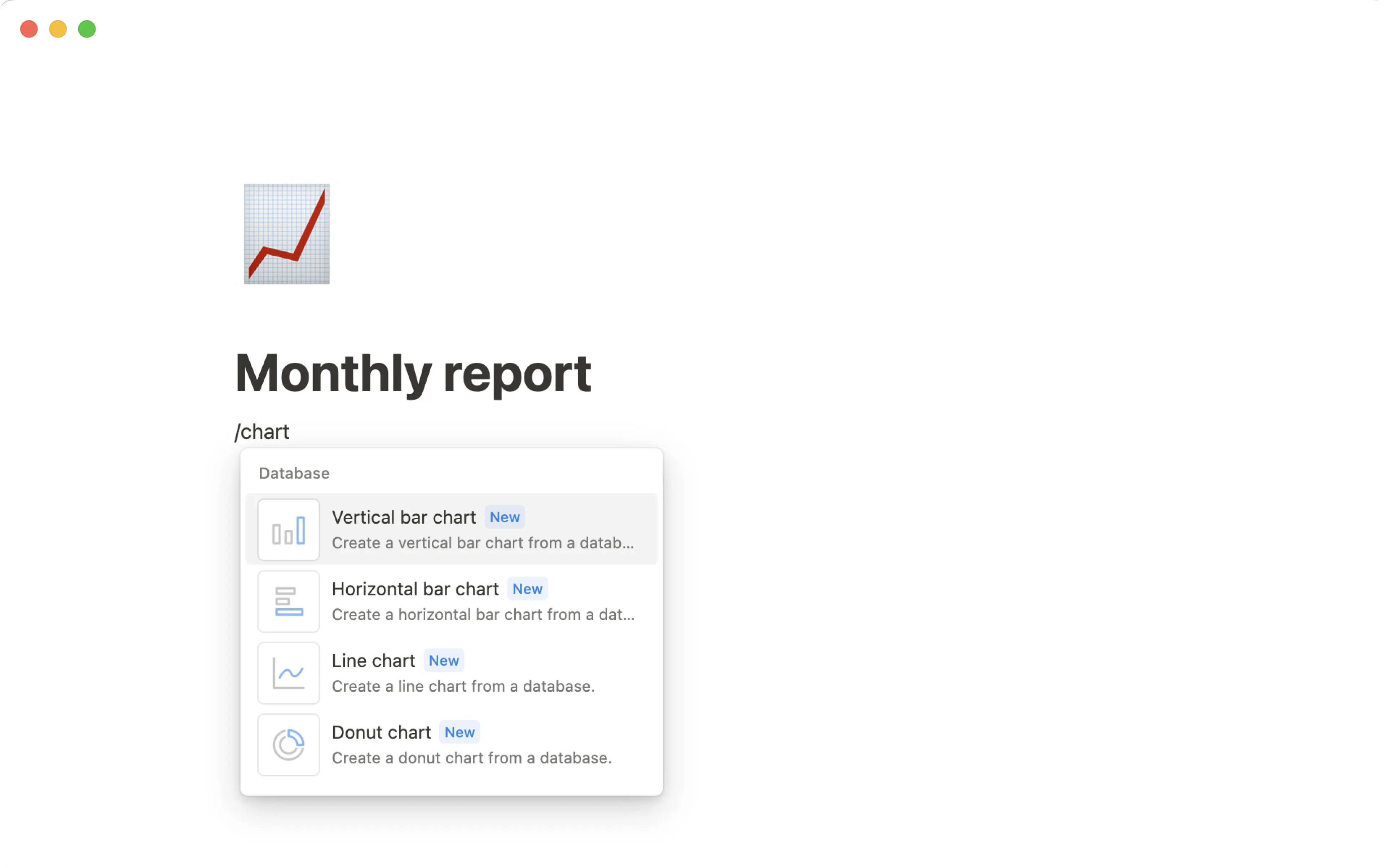
Käytä sivulla Vinoviivakomentoa
/chart.Valitse näkyviin tulevasta valikosta
Pylväskaavio,Vaakapylväskaavio,Viivakaavio,DonitsikaaviotaiNumerokaavioLinkitä olemassa oleva tietokanta tai valitse
Uusi kaavioluodaksesi uuden tietokannan.
Huomio: Tällä hetkellä et voi muokata tietokantamerkintöjä kaavionäkymästä. Käytä tai luo toinen näkymä tietojen muokkaamiseen.
Lisää kaavionäkymä tietokantaan
Kaavionäkymä toimii olemassa olevien tietokantojen kanssa, joten se voi ottaa nykyiset tietokantakohteesi ja visualisoida ne. Lisää kaavionäkymä tietokantaan seuraavasti:
Napsauta
+tietokantasi nimen tai nykyisen tietokantanäkymän nimen vieressä.Valitse avattavasta valikosta
Kaavio.
Muuta kaaviotyyppiä
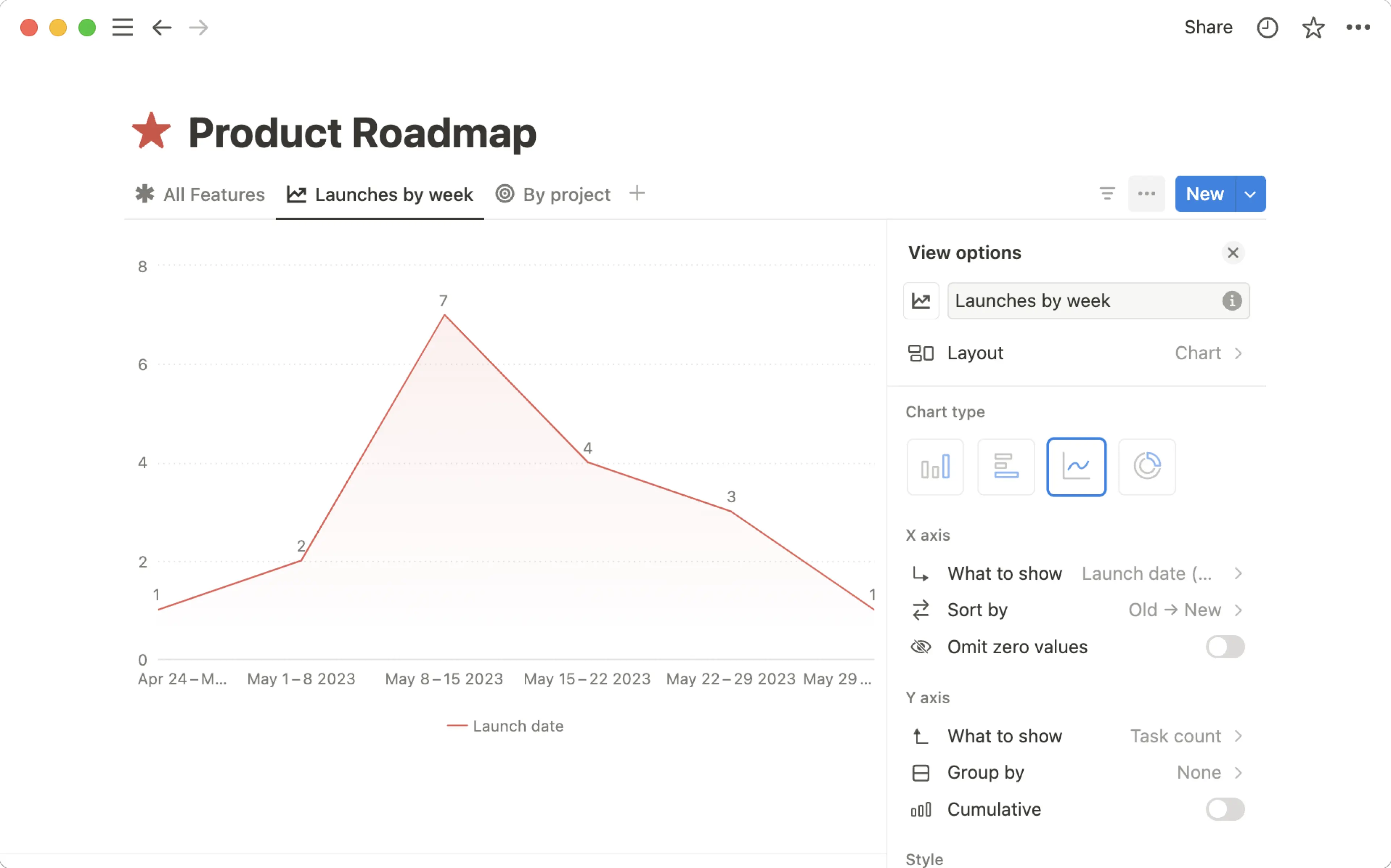
Voit valita useista eri kaaviotyypeistä. Muuta kaaviotyyppiä seuraavasti:
Avaa tietokannan oikean yläreunan asetusvalikko.
Valitse kaaviotyypin alta
Pylväskaavio,Vaakapylväskaavio,Viivakaavio,DonitsikaaviotaiNumerokaavio
Mukauta pylväs- tai viivakaaviota
Huomio:
X- ja Y-akselin määritykset ovat käytettävissä vain pylväs- ja viivakaavioissa.
X- ja Y-akselit eivät voi näyttää rolluppeja, painikkeita, yksilöllisiä tunnisteita, tiedostoja ja mediaa tai kaavoja, joiden tuloksena on tuloslista.
Kaavion X- ja Y-akselit voi määrittää näyttämään tärkeimmät tiedot. Määritä X-akseli seuraavasti:
Kun kaavionäkymä on auki, avaa tietokannan oikean yläreunan asetusvalikko.
Kohdassa
X-akselivoit säätää seuraavia asetuksia:Mitä näytetään: Valitse ominaisuus, joka liitetään X-akseliin. Oletetaan, että haluat X-akselin näyttävän tehtäväsi tilan mukaan.Lajitteluperuste: Valitse, miten haluat lajitella tiedot. Voit esimerkiksi lajitella tiedot nousevassa järjestyksessä tilan mukaan (tehtävistä valmiisiin). Voit myös hallita sitä, mitä kaaviossasi näkyy tai on piilotettu, valitsemalla👁️minkä tahansaNäkyvät ryhmät-kohdan vaihtoehdon vierestä. Voit esimerkiksi jättää valmiiksi merkityt tehtävät pois kaaviosta, jos haluat visualisoida vain keskeneräisiä tehtäviäsi. Kaikki piilotettu siirtyy kohtaanPiilotetut ryhmät.Jätä nolla-arvot pois: Asetuksistasi riippuen saatat nähdä tämän vaihtoehdon tai olla näkemättä. Ota tämä käyttöön tai poista se käytöstä sen mukaan, haluatko sisällyttää ominaisuusarvoja, joihin ei liity kohteita. Oletetaan esimerkiksi, että sinulla on tila keskeytetyille tehtäville. Jos tietokannassasi ei ole keskeytettyjä tehtäviä, voit poistaa asetuksenJätä nolla-arvot poiskäytöstä, jos et halua keskeytetyn tilan näkyvän kaaviossasi. Jos otat asetuksenJätä nolla-arvot poiskäyttöön, näet kaikki tilavaihtoehdot kaaviossasi, vaikka joihinkin niistä ei liittyisi yhtään tehtävää.
Y-akselin määrittäminen:
Kun kaavionäkymä on auki, avaa tietokannan oikean yläreunan asetusvalikko.
Kohdassa
Y-akselivoit säätää seuraavia asetuksia:Mitä näytetään: Valitse ominaisuus, joka liitetään Y-akseliin. Voit myös valitaLukumäärä, jolloin näet X-akseliin liittyvien kohteiden määrän.Ryhmittele: Valitse ominaisuus, jonka mukaan ryhmittelet Y-akselia. Voit myös valitaEi mitään, jos et halua ryhmittelyä.Jätä nolla-arvot pois: Asetuksistasi riippuen saatat nähdä tämän vaihtoehdon tai olla näkemättä. Ota tämä käyttöön tai poista se käytöstä sen mukaan, haluatko sisällyttää ominaisuusarvoja, joihin ei liity kohteita. Oletetaan esimerkiksi, että sinulla on tila keskeytetyille tehtäville. Jos tietokannassasi ei ole keskeytettyjä tehtäviä, voit poistaa asetuksenJätä nolla-arvot poiskäytöstä, jos et halua keskeytetyn tilan näkyvän kaaviossasi. Jos otat asetuksenJätä nolla-arvot poiskäyttöön, näet kaikki tilavaihtoehdot kaaviossasi, vaikka joihinkin niistä ei liittyisi yhtään tehtävää.Kumulatiivinen: Näet tämän vaihtoehdon, jos kaaviosi näyttääLukumäärätaiSummaja X-akselin ominaisuus on lajiteltu nousevaan järjestykseen. OtaKumulatiivinenkäyttöön, jos haluat kaavion heijastavan ajan myötä kerättyjen tietojen kokonaismäärää. PoistaKumulatiivinenkäytöstä, jos haluat kaavion heijastavan nykyhetken tietoja. Oletetaan esimerkiksi, että seuraat kaaviolla, kuinka monta tehtävää olet saanut valmiiksi. Sait eilen valmiiksi kaksi tehtävää ja tänään kolme. JosKumulatiivinenon käytössä, näet eilen valmistuneet kaksi tehtävää ja tänään valmistuneet viisi tehtävää (kaksi eiliseltä, kolme tältä päivältä). JosKumulatiivinenon poistettu käytöstä, näet eilen valmistuneet kaksi tehtävää ja tänään valmistuneet kolme tehtävää.
Mukauta donitsikaaviotasi
Huomio: Rengaskaavio ei voi näyttää rolluppeja, painikkeita, yksilöllisiä tunnisteita, tiedostoja ja mediaa eikä tiettyjä kaavoja.
Donitsikaavioita voi mukauttaa hieman eri tavalla kuin muita kaaviotyyppejä. Mukauta donitsikaaviotasi näin:
Kun kaavionäkymä on auki, avaa tietokannan oikean yläreunan asetusvalikko.
Kohdassa
Datavoit säätää:Mitä näytetään: Valitse ominaisuus, jonka haluat näyttää.Mitä kukin lohko edustaa: Valitse ominaisuus, jonka mukaan haluat ryhmitellä lohkot.Lajitteluperuste: Valitse, miten haluat lajitella tiedot. Voit esimerkiksi lajitella tiedot nousevassa järjestyksessä tilan mukaan (tehtävistä valmiisiin). Voit myös hallita sitä, mitä kaaviossasi näkyy tai on piilotettu, valitsemalla👁️minkä tahansaNäkyvät ryhmät-kohdan vaihtoehdon vierestä. Voit esimerkiksi jättää valmiiksi merkityt tehtävät pois kaaviosta, jos haluat visualisoida vain keskeneräisiä tehtäviäsi. Kaikki piilotettu siirtyy kohtaanPiilotetut ryhmät.
Muuta kaavion tyyliä
Voit mukauttaa kaaviosi ulkoasua. Toimi näin:
Kun kaavionäkymä on auki, avaa tietokannan oikean yläreunan asetusvalikko.
Kohdassa
Tyylivoit säätää:Väri: Valitse kaaviollesi väripaletti.Lisätyyliasetukset, joita ovat:Korkeus: Valitse vaihtoehto väliltäPieni–Erittäin suuri.Ruudukkoviiva: Valitse, lisätäänkö vaaka- tai pystyakseleille ruudukkoviiva.Akselin nimi: Valitse, nimetäänkö vaaka- tai pystyakselit.Tietojen otsikot: Pylväs- tai viivakaaviossa voit ottaa tämän käyttöön lisätäksesi otsikot datapisteisiin. Donitsikaaviossa voit valita tämän määrittääksesi, miten haluat datapisteiden otsikot näytettävän.Tasainen viiva: Ota tämä käyttöön, jos haluat, että viivakaavion viiva on kaareva kulmikkaan sijaan.Liukuvärialue: Ota tämä käyttöön, jos haluat täyttää viivakaavion alapuolisen alueen liukuvärillä.Näytä arvo keskellä: Ota tämä käyttöön, jos haluat näyttää arvon donitsikaavion keskellä.Väritä arvon mukaan: Tämä vaihtoehto näkyy vain pylväs- ja donitsikaavioissa, joiden väri ei oleAutomaattinentaiVärikäs. Ota tämä käyttöön, jos haluat, että datapisteiden väri muuttuu tummemmaksi arvon kasvaessa.Selite: Ota tämä käyttöön, jos haluat luoda selitteen viiva- tai donitsikaaviolle.
Avaa kaavionäkymä, niin voit tehdä seuraavaa:
Vie hiiri kaavion elementtien päälle nähdäksesi otsikot.
Napsauta kaavioryhmää nähdäksesi porautumisnäkymän.
Napsauta selitteen luokkaa piilottaaksesi ryhmiä.
Kopioi linkki kaavioon.
Porautumisnäkymät
Voit napsauttaa minkä tahansa kaavion osaa, jota sinulla on oikeus tarkastella, nähdäksesi sen sisältämät datapisteet. Voit esimerkiksi haluta nähdä, mitkä tehtävät on merkitty P0-tunnisteella.
Kaavioiden porautumisnäkymät näkyvät tällä hetkellä vain taulukkonäkyminä. Jos haluat muokata sivun ominaisuuksia porautumisnäkymästä käsin, sinun on ensin avattava sivu.
Jos haluat tallentaa porautumisnäkymän, valitse ••• porautumisnäkymän yläreunasta → Tallenna näkymänä kohteeseen. Valitse sivu, johon haluat tallentaa porautumisnäkymän.
Huomio: Et voi tehdä seuraavia toimintoja porautumisnäkymässä:
Valitse useita rivejä ja suorita joukkotoimintoja niille.
Jäädytä sarakkeet.
Suorita laskutoimituksia tai aggregointeja, kuten
LaskejaProsentti.Lisää uusia tietokantasivuja.
Voit ladata kaaviosi jaettavaksi tai käytettäväksi muualla. Tee se seuraavasti:
Kun kaavionäkymä on auki, avaa tietokannan oikean yläreunan asetusvalikko.
Valitse
Tallenna kaavio nimellä....Mukauta kaaviosi taustaa. Voit esikatsella kaaviota samalla kun teet muutoksia.
Valitse
Copy as PNG (Kopioi PNG-muodossa),Download PNG (Lataa PNG)taiDownload SVG (Lataa SVG). Huomaa, että nämä vaihtoehdot eivät ole tällä hetkellä käytettävissä Android-sovelluksessa.
Huomio: Jos käytössäsi on maksullinen sopimus, voit valita, ettet sisällytä kaavioon taustaa – tämä poistaa myös Made with Notion-vesileiman.
Jos haluat tarkastella useita kaavioita ja muita tietokantanäkymiä yhdessä paikassa, lisää tietokantaasi koontinäyttönäkymä. Koontinäyttönäkymien avulla voit järjestää widgetejä, kuten kaavioita, taulukoita, tauluja, kalentereita ja aikajanoja, yhteen yhdellä silmäyksellä nähtävään asetteluun.
Koontinäytön rakentaminen:
Valitse
+ Add a view (+ Lisää näkymä)tai napsauta+-merkkiä olemassa olevien näkymävälilehtiesi vieressäValitse näkymän valitsimesta
koontinäyttöNimeä näkymä (esimerkiksi
koontinäyttötaiyleiskatsaus)Napsauta
Create (Luo)Vaihda
Edit (Muokkaa)-tilaan lisätäksesi widgetejä, järjestääksesi niitä uudelleen sekä säätääksesi rivien korkeutta ja leveyttäKäytä
näkymä-tilaa koontinäytön päivittäiseen käyttöön muuttamatta sen asettelua.
Voit myös käyttää globaalit suodattimet koontinäytössä suodattaaksesi useita widgetejä kerralla (edellyttäen, että kyseiset widgetit sisältävät suodattamasi ominaisuuden).
Lue lisää koontinäytönäkymistä täältä →.
Kaikki voivat kokeilla kaavioita. Jos käytössäsi on ilmainen sopimus, voit luoda yhden kaavion, ja jos käytössäsi on maksullinen sopimus, voit luoda rajattomasti kaavioita. Lue lisää sopimuksistamme ja hinnoittelustamme täältä →.
Jos käytössäsi on ilmainen sopimus, voit poistaa ilmaisen kaaviosi ja luoda sekä käyttää toista. Kun olet poistanut ilmaisen kaaviosi, sinun täytyy luoda uusi kaavio tai kopioida olemassa oleva kaavio työtilassasi, jotta voit käyttää sitä ilmaiseksi. Esimerkiksi, jos poistat ilmaisen kaaviosi työtilastasi ja lataat mallin, joka käyttää kaaviota, sinun täytyy kopioida kyseinen kaavio.
Huomio: Jos käytössäsi on ilmainen sopimus ja lataat mallin, joka sisältää kaavioita, voit nähdä vain yhden mallin kaaviosta (edellyttäen, ettet ole vielä käyttänyt ilmaista kaaviota).