Databaseautomatisering
Hov! Det ser ud til, at din reklameblokker forhindrer videoen i at blive afspillet.
Se den på YouTube i stedet
Opnå bedre effektivitet ved at automatisere de mest kedelige dele af dit arbejde 🔁
Gå til Ofte stillede spørgsmålDatabaseautomatiseringer er sekvenser af handlinger, der sker, hver gang en specifik ændring i en database forekommer. Automatiseringer består af både udløsere (de begivenheder, der starter automatiseringen) og handlinger (effekten af automatiseringen). Databaseautomatiseringer er beregnet til at hjælpe dig med at spare tid og forenkle dit arbejde, og de kan være meget grundlæggende eller mere komplekse afhængigt af dine behov.
Databaseautomatiseringer kan bruges til mange ting, herunder:
Tildeling af en opgave til en specifik person, når dens status ændres.
Afsendelse af en Slack-meddelelse til en kanal, når en side tilføjes til en database.

Bemærk:
Databaseautomatiseringer er fuldt tilgængelige for kunder med betalte abonnementer. Brugere af gratis abonnementer vil kunne oprette automatiseringer af Slack-meddelelser og bruge, men ikke redigere, automatiseringer, der allerede er inkluderet i skabeloner.
Databaseautomatiseringer kan oprettes, redigeres eller slettes af alle med fuld adgang. Slack-automatiseringer er den eneste undtagelse. Disse kan kun redigeres af automatiseringsskaberen.
Hvis din automatisering er rettet mod en anden database, skal du mindst have
Kan redigere-tilladelser til denne database. Med andre ord kan de automatiseringer, du konfigurerer, kun redigere indhold, som du allerede har tilladelse til at redigere manuelt.
Databaseautomatiseringer er tilgængelige på betalte abonnementer på alle platforme.
Databaseautomatiseringer kan oprettes, redigeres eller slettes af brugere med betalt abonnement, der har Fuld adgang til databasen.
Dog kan Slack-automatiseringer kun redigeres af Opretter.
Brugere på Free-abonnementet kan oprette Slack-notifikation automatiseringer, men ingen andre former for automatiseringer.
Brugere på Free-abonnementet kan bruge eksisterende automatiseringer i skabeloner, men de vil ikke kunne redigere dem.
Sådan opretter du en databaseautomatisering:
Klik på
⚡øverst i en database →Ny automatisering.Giv din databaseautomatisering et navn, hvis du har lyst.
Vælg
Ny udløserfor at oprette en udløser. Vælg derefterTilføj udløserfor at oprette flere udløsere. Lær mere om typerne af udløsere herunder →Vælg
Ny handlingfor at oprette en handling. Vælg derefterTilføj handlingfor at oprette flere handlinger. Lær mere om typerne af handlinger herunder →Vælg
Opret.

Vidste du, at du også kan tilføje en knapegenskab til din database? Ved blot at klikke på en knap kan der foretages handlinger på din database på dine vegne. Lær mere her →
Automatiseringer kan have én udløser eller flere udløsere. Når du opsætter en automatisering, kan du beslutte, om automatiseringen skal finde sted Når en af disse forekommer eller Når alle disse forekommer.
Note: If you have multiple is edited triggers that must all occur for your automation to take place, those triggers need to happen within a small window of about three seconds. If they don’t, your automation may not be triggered properly. To avoid this, you can:
Create separate automations for each trigger.
Use a more specific trigger than
is edited, likeis set toorcontains.
Du kan vælge mellem tre typer udløsere:
Side tilføjetbetyder, at din automatisering udløses, når en ny side tilføjes til din database.Egenskab redigeretbetyder, at din automatisering udløses, når en specifik egenskab fra din database redigeres. For egenskaberne navn, person, tal, tekst, valg og relation kan du vælge, hvilke typer redigeringer foretaget af den egenskab der skal udløse en automatisering. Du kan for eksempel have en liste over kontakter i en Notion-database og opsætte en automatisering, hvor udløseren er et telefonnummer, der starter med tallene 732, og handlingen er, at personens stat sættes til New Jersey.Hver {frequency}betyder, at din automatisering vil være tilbagevendende. Udløseren vil ske gentagne gange baseret på den frekvens, du indstiller. Du kan indstille din automatisering til at gentage hver dag, uge, måned og så videre. Du kan også indstille et tidspunkt, hvor automatiseringen skal udløses, den dato, hvor automatiseringsudløseren skal begynde og slutte, samt tidszonen.Note: The
Every {frequency}trigger works with all automation actions except forEdit property.
Du kan have mere end én betingelse for din udløser, så to eller flere ting skal være sande, for at automatiseringen kan finde sted. Bemærk, at en tilbagevendende udløser (som en, du indstiller til at gentage hver uge, måned osv.) ikke kan parres med en anden type udløser.
Note: If you’d like your automation to add or edit pages and databases, make sure that you have permission to edit those pages and databases. Additionally, make sure edited pages are available are not Private or Shared. Otherwise, your automation won’t work.
Automatiseringer kan udføre én Handling eller flere Handlinger. Du kan vælge mellem en række forskellige Handlinger:
Rediger egenskabvil redigere egenskaberne for sider i den database, du befinder dig i lige nu. For egenskaber af typen vælg flere, person og relation kan du tilføje eller fjerne individuelle værdier i stedet for at tilføje eller fjerne alle værdier på én gang. Du kan f.eks. have en opgavedatabase, hvor dit navn tilføjes til person-egenskaben, hvis opgavenavnet indeholder ordet "blog", selvom der allerede er andre personer tildelt den opgave.Tilføj side tiltilføjer en side til en database efter eget valg og redigerer egenskaberne for den pågældende side.Rediger sider ivil redigere sider og egenskaber i en database efter eget valg.Send notifikation tilsender en notifikation til specifikke personer i dit Notion-arbejdsområde. Din modtager kan være op til 20 personer i dit arbejdsområde eller personer, der er knyttet til en bestemt Person-egenskab i din database. Tilføj en meddelelse, som skal følge med notifikationen.Send Mail tilvil sende en e-mail fra din Gmail-konto til én eller flere modtagere. Læs mere om dette nedenfor.Send webhookvil sende en HTTP POST-anmodning til den angivne URL. Læs mere i denne artikel →Send Slack-notifikation tilvil sende en tilpasset notifikation til den Slack-kanal, du ønsker. Denne funktion er kun tilgængelig på Plus-, Business- og Enterprise-abonnement. Læs mere her →Definer variablergiver dig mulighed for at oprette en brugerdefineret variabel ved hjælp af omtale og formler. Du kan derefter bruge denne variabel i andre handlinger for databaseautomatiseringer. Læs mere om dette nedenfor.

Get more inspiration for using database workflows in this guide →
Send Mail til
Note:
You need a Gmail account to use this automation.
Once someone has linked their Gmail account to an automation, only they will be able to edit the automation. Others will only be able to use the automation.
Emails sent using this automation may take up to two minutes to arrive in your recipient’s inbox.
Be mindful of Gmail’s limits for how many recipients a message can have, or how many emails you can send in a day.
Handlingen Send Mail til for en databaseautomatisering sender en e-mail fra din Gmail-konto til én eller flere e-mailadresser, når en udløser indtræffer. Dette er nyttigt, hvis du vil sende en e-mail til nogen for at minde dem om at færdiggøre deres forfaldne opgave, eller for at opdatere dit team om status for alle dine åbne projekter.
Sådan opsætter du en automatisering til at sende en e-mail:
Klik på
⚡øverst i en database, og vælg derefterNy automatiseringeller en eksisterende automatisering.Vælg
Ny handlingellerTilføj handling→Send mail til….Hvis din Notion-konto allerede er knyttet til en Gmail-konto, vil du se din e-mailadresse ud for
Send mail fra. Hvis du vil bruge en anden Gmail-konto til denne automatisering, skal du klikke på din e-mailadresse →Tilføj Gmail-konto.Du kan opsætte forskellige dele af din e-mail:
Til: Dette kan være en person-egenskab (f.eks.Den, der udløsteellerOpretter), en person i dit arbejdsområde eller en specifik e-mailadresse. Denne e-mailadresse kan være ekstern – den behøver ikke at tilhøre nogen i dit arbejdsområde eller din organisation.Vælg
CC/BCCud for feltetTilfor eventuelt at CC eller BCC andre personer.
Emne: Indtast et emne til din e-mail. Vælg@i feltetEmne, hvis du vil have, at dit emne skal indeholde en egenskab fra din udløserside, et klokkeslæt eller en dato, en person eller gruppe i dit arbejdsområde eller et link til en side i dit arbejdsområde. Vælg∑i feltetEmne, hvis du vil oprette en formel til dit emne.Besked: Indtast en besked til din e-mail. Vælg@i feltetBesked, hvis du vil have, at din besked skal indeholde en egenskab fra din udløserside, et klokkeslæt eller en dato, en person eller gruppe i dit arbejdsområde eller et link til en side i dit arbejdsområde. Vælg∑i feltetBesked, hvis du vil oprette en formel til din besked.Send med visningsnavn: Dette valgfrie visningsnavn vises ved siden af din e-mail, når modtageren modtager den. Vælg@i feltet til visningsnavn, hvis du vil have, at dit visningsnavn skal indeholde en egenskab fra din udløserside, et klokkeslæt eller en dato, en person eller gruppe i dit arbejdsområde eller et link til en side i dit arbejdsområde. Vælg∑i feltet til visningsnavn, hvis du vil oprette en formel til dit visningsnavn.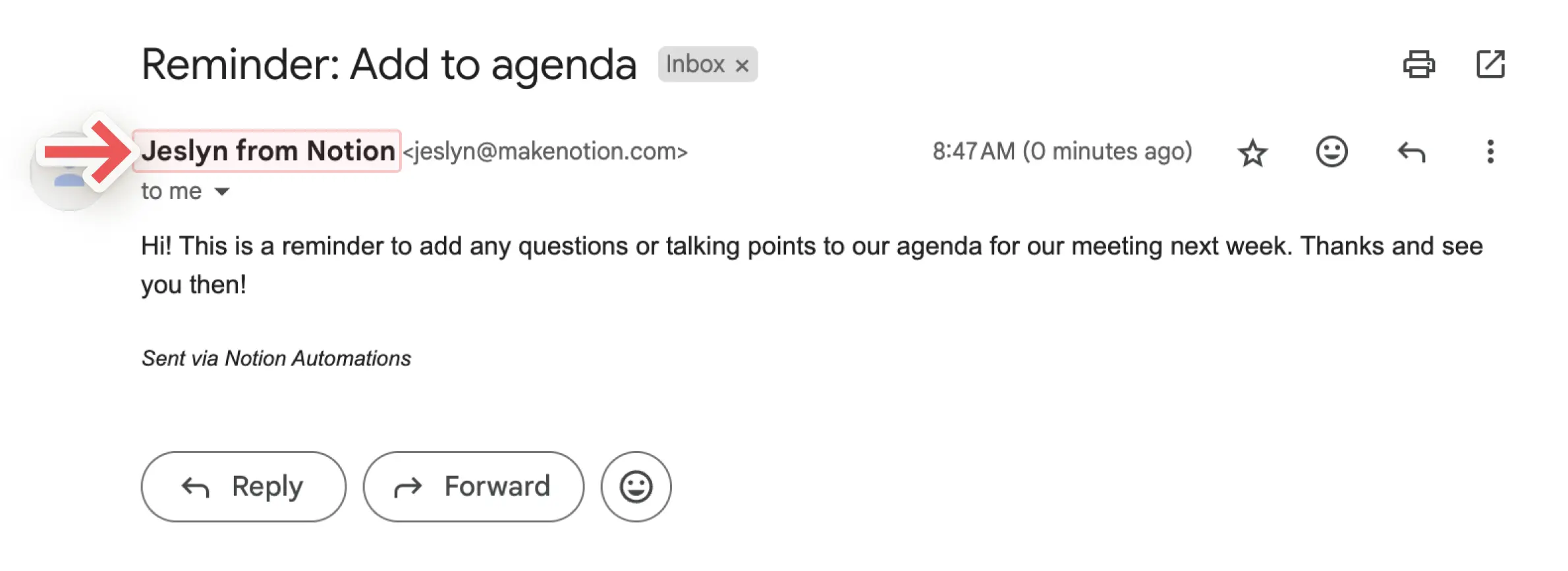
Send svar til: Hvis du vil have, at svar på din e-mail skal sendes til en anden end den e-mailadresse, du brugte til at sende den, kan du bruge denne valgfrie indstilling til at sende svaret til en person-egenskab eller en person i dit arbejdsområde.
Definer variabler
Du kan definere en brugerdefineret variabel med omtaler og formler. Du kan derefter bruge denne variabel i andre databaseautomatiseringshandlinger. Sådan definerer du en variabel:
Klik på
⚡øverst i en database, og vælg derefterNy automatiseringeller en eksisterende automatisering.Vælg
Ny handlingellerTilføj handling→Definer variabler.Klik på
Variable 1for at give variablen et navn, redigere formlen eller dupliker den. Du kan også vælgeAdd variable.Vælg
@eller∑i variabel-feltet for at definere dine variabler.Du kan bruge disse variabler i yderligere automatiseringshandlinger.
Lad os se på et eksempel på, hvornår og hvordan du ville oprette en brugerdefineret variabel. Lad os sige, at du vil indstille en automatisering, hvor alle underopgaver automatisk markeres som fuldførte, når en overordnet opgave markeres som fuldført.
Klik på
⚡øverst i en database, og vælg derefterNy automatiseringeller en eksisterende automatisering.Vælg udløseren som
Status set to Complete.Vælg
Ny handlingellerTilføj handling→Definer variabler.Vælg
∑i feltet underVariable 1.I vinduet, der åbnes, skal du vælge
Trigger pagepå listen over egenskaber til venstre.Sæt et punktum lige efter
Udløser sidei din formel, så din formel lyderUdløser side.. Når du har gjort dette, vil du se udløser-sidens egenskaber på listen over egenskaber til venstre.Vælg
Sub-item. Din formel bør nu lydeTrigger page.Sub-item.Gemdin formel. Nu er din brugerdefinerede variabel defineret som underemnerne på den side, der udløser din automatisering, eller med andre ord, den side, der markeres som fuldført.Nu skal du i dine databaseautomatiseringsindstillinger vælge
Tilføj handling.Vælg
Rediger sider i....Åbn rullemenuen
Vælg database, og vælgVariabel 1. Dette betyder, at automatiseringen vil redigere sider tilknyttet variabel 1, eller med andre ord, underemner tilknyttet den side, der markeres som Færdig.Åbn rullemenuen
Rediger en egenskab, og vælgStatus.Åbn rullemenuen
Vælg, og vælgFærdig.Vælg
Gem.
Næste gang du markerer et overordnet emne, der har underemner, som Færdig, bør du se alle underemnernes Status ændre sig til Færdig også!
Note:
At this time, mentions and formulas can only be used in database automation actions, not triggers.
Formulas can’t be used when sending Slack notifications.
Du kan bruge omtaler og formler i dine databaseautomatiseringshandlinger for at få dine automatiseringer til at fungere bedre for dig. For eksempel:
Du vil måske nævne datoen i navnet på en ny side, der er oprettet i din database.
Du vil måske oprette en databaseautomatisering, der sender en meddelelse til nogen, som nævner en bestemt side.
Du vil måske automatisk sende en besked til nogen, når en sag er blevet Løst, og bruge en formel i den besked, der beregner den tid, det tog at færdiggøre sagen.
Sådan inkluderer du en omtale eller formel i en databaseautomatiseringshandling:
Vælg skydeikonet øverst i en database →
Automations.Vælg
Ny handlingellerTilføj handling. Find den handling, du ønsker, og vælg den.Når du konfigurerer automatiseringshandlingen, skal du vælge
@i feltet, hvis du vil nævne en dato, person, side eller en egenskab fra udløsersiden i din database. Vælg∑i feltet, hvis du vil oprette en formel.Vælg
Gem, når du er Færdig.
Notion AI can help create and edit formulas, as well as answer questions about formulas. Learn more here →
For at sikre, at din automatisering fungerer korrekt, hjælper vi dig med at forstå, hvor din automatisering er ugyldig.
Hvis din automatisering støder på fejl mens du konfigurerer den:
Du vil se oplysninger om, hvor og hvad disse fejl er, mens du opbygger eller redigerer automatiseringen.
Du vil ikke kunne gemme automatiseringen, før du har foretaget de nødvendige rettelser.
Hvis din automatisering har fungeret før, men støder på en fejl, vil automatiseringen blive sat på pause.
Vi giver dig besked om fejl i visse tilfælde, herunder når en database eller en databaseegenskab, som din automatisering opdaterer, mangler, eller en tredjepartsforbindelse som Gmail eller Slack ikke længere er gyldig eller skal godkendes.
I andre tilfælde, herunder når formler ikke udføres korrekt, eller der er problemer med webhooks, bliver du muligvis ikke underrettet.
Du kan klikke på meddelelsen for at gå direkte til den defekte automatisering og rette den, så den kan bruges igen. Når din automatisering er rettet, skal du manuelt tænde for den eller genoptage den. Sådan gør du:
Åbn den database, som din automatisering er knyttet til, og vælg
•••→Automations.Hold markøren over den automatisering, du lige har rettet, og vælg
•••.Slå
Activetil.
Automatiseringer kan fejle, hvis de forsøger at udføre datoberegninger (såsom
dateAdd) på et felt, der er tomt eller udefineret, når automatiseringen kører.Som en løsning kan du oprette en filtreret visning, der kun inkluderer elementer, hvor feltet ikke er tomt, og konfigurere automatiseringen til kun at køre i den visning.
Automatiseringer kan fejle, hvis de anvendes på en databasevisning, der filtrerer relevante poster fra. Sørg for, at automatiseringen kører på en visning, der inkluderer alle de elementer, den skal handle på.
For at se og administrere alle eksisterende automatiseringer for en database:
Klik på
⚡øverst i din database.Hold markøren over automatiseringen, og klik på
•••.Vælg
Rediger,Sæt på pauseellerSlet.
Ofte stillede spørgsmål
Hvor ofte bliver databasen scannet for "ændringer" i egenskaber?
Hvor ofte bliver databasen scannet for "ændringer" i egenskaber?
Databaseautomatiseringer arbejder over et tidsvindue på tre sekunder. Inden for dette tre sekunders tidsvindue kan en bruger f.eks. fjerne en udløser og slette eventuelle ændringer, som ikke resulterer i nogen egenskabsmæssig ændring af automatiseringen.
Fungerer automatiseringer på sider i hele databasen, eller sider i en enkelt databasevisning?
Fungerer automatiseringer på sider i hele databasen, eller sider i en enkelt databasevisning?
Begge dele. Under oprettelsesprocessen kan du angive, om automatiseringen skal køre på sider i hele databasen eller i en bestemt visning. Hvis nogle af filtrene i denne visning ændres, vil automatiseringen gælde for den justerede liste over sider.
Kan gæster med fuld adgang til en database skabe automatiseringer?
Kan gæster med fuld adgang til en database skabe automatiseringer?
Nej.
Why isn’t my database automation triggering?
Why isn’t my database automation triggering?
If your database automation isn’t triggering, it could be because:
The automation is set to be triggered by another automation. Automations can’t currently trigger other automations. Try using a different, non-automated trigger instead.
The page no longer matches a view’s filters after it’s edited. Automations only run if the page still matches the view when the trigger occurs.
The database is locked.