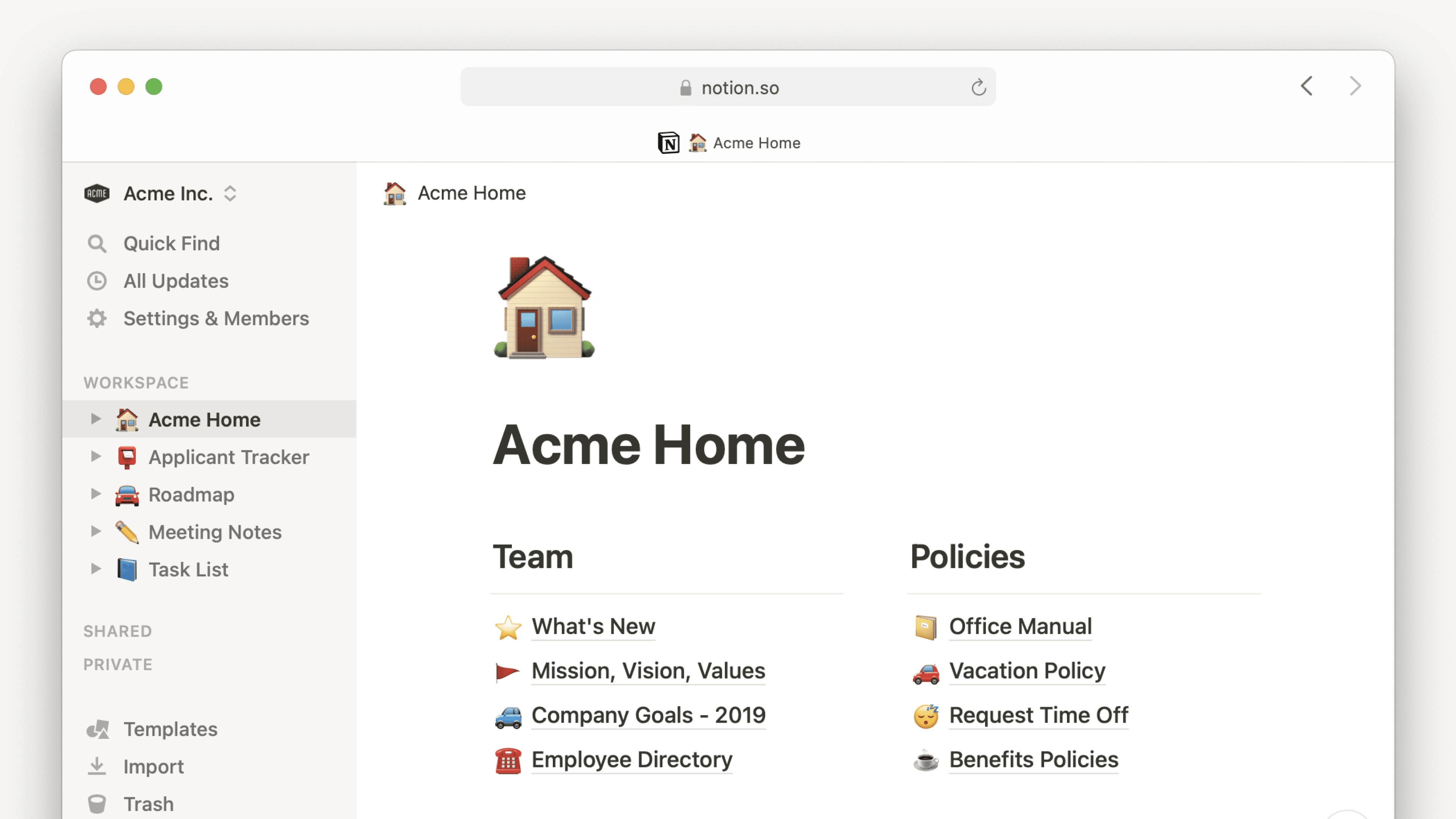
تطبيق Notion لسطح المكتب
يمكنك استخدام Notion على جهاز Mac أو PC كتطبيق سطح مكتب قابل للتنزيل. إليك ما تحتاج إلى معرفته 🖥️
الانتقال إلى الأسئلة الشائعةتطبيق سطح المكتب من Notion عبارة عن واجهة نظيفة وخالية من التشتيت دون كل إغراءات علامات التبويب. التبديل بين علامات التبويب في تطبيق سطح المكتب سلس وسريع حتى تتمكن من العمل بكفاءة أكبر. يمكنك حتى تمرير المؤشر فوق علامة تبويب لمعاينة الصفحة بداخلها.
ستتلقى إشعارات فورية في تطبيق سطح المكتب عند حدوث شيء مهم داخل Notion، كأن يذكرك شخص ما، أو يسند إليك شخص ما مهمة، أو تقوم بتعيين تذكير لنفسك.
فتح البحث عند إنشاء علامة تبويب جديدة
يعد التنقل إلى صفحة جديدة سريعاً وسهلاً في تطبيق سطح المكتب. مع Notion لسطح المكتب، يمكنك ضبط كل علامة تبويب جديدة تنشئها لتفتح نافذة بحث. من نافذة البحث التي تفتح عند فتح علامة تبويب جديدة، يمكنك:
البحث عن الصفحة التي تريدها والانتقال إليها بسرعة.
فتح صفحة جديدة أو بدء محادثة مع Notion AI في علامة تبويب جديدة بنقرة واحدة فقط.
الانتقال إلى علامة تبويب موجودة.
سيتم تشغيل هذا الإعداد افتراضياً، لكن إذا كنت ترغب في إيقاف تشغيله:
انتقل إلى
الإعداداتفي الشريط الجانبي ←التفضيلات.قم بطي
Open Search when creating a new tab. إذا تم طي هذا الإعداد، فستعرض علامات التبويب الجديدة الصفحة الافتراضية المحددة في إعدادOn Start up.
البحث باستخدام الأوامر
على سطح المكتب، يمكنك استخدام البحث وNotion AI حتى عندما تكون خارج تطبيق Notion. قم بتشغيل "البحث بالأوامر" (Command Search) باستخدام اختصار لوحة مفاتيح قابل للتخصيص، أو شريط القوائم على نظام Mac، أو شريط المهام على نظام Windows حتى تتمكن من البحث أو طرح الأسئلة على Notion AI دون الحاجة إلى التبديل بين النوافذ أو إظهار تطبيق Notion لسطح المكتب في المقدمة. لتسهيل الوصول إلى Notion بهذه الطريقة، سيحدث بضعة أمور افتراضيًا:
سيتم تشغيل "البحث بالأوامر" (Command Search). لإيقاف تشغيله، انتقل إلى
Settingsفي الشريط الجانبي ←Preferences. قم بطيUse Command Search. يمكنك أيضاً طيShow Notion in Menu Barأو تخصيصKeyboard shortcut for Command Search.سيتم ضبط Notion ليفتح عند تسجيل الدخول. لإيقاف تشغيل هذا:
في نظام Mac: انقر بزر الماوس الأيمن على أيقونة Notion في dock ← حدد
الخيارات←فتح عند تسجيل الدخوللإزالة علامة الاختيار بجانبه.في نظام Windows: انقر بزر الماوس الأيمن على أيقونة Notion في شريط المهام ← حدد
تفضيلات التشغيل←فتح Notion عند تسجيل الدخوللإزالة علامة الاختيار بجانبه.
تطبيق سطح المكتب لنظام Mac
للحصول على تطبيق سطح المكتب لنظام Mac، انتقل إلى notion.com/desktop وانقر على
Download for macOS.افتح الملف الذي تم تنزيله واتبع التعليمات لتثبيت Notion.
افتح تطبيق Notion وسجّل الدخول باستخدام بريدك الإلكتروني.
تطبيق سطح المكتب لنظام Windows
للحصول على تطبيق سطح المكتب لنظام Windows، انتقل إلى notion.com/desktop وانقر على
Download for Windows.افتح الملف الذي تم تنزيله واتبع التعليمات لتثبيت Notion.
افتح تطبيق Notion وسجّل الدخول باستخدام بريدك الإلكتروني.
مثبت Windows MSIX
يتوفر Notion أيضاً كحزمة MSIX لنظام التشغيل Windows. MSIX هو تنسيق تطبيق حديث أكثر أماناً، وأكثر نظافة في التثبيت وإلغاء التثبيت، وأسهل لفرق تكنولوجيا المعلومات للنشر عبر الشركة.
لتنزيل مثبت MSIX:
انتقل إلى notion.com/desktop.
حدد الإصدار الخاص بجهازك:
x64 (معظم أجهزة الكمبيوتر التي تعمل بنظام Windows): notion.com/desktop/windows-msix/download
Arm (بعض أجهزة كمبيوتر Surface المحمولة): notion.com/desktop/windows-msix-arm/download
قم بإلغاء تثبيت تطبيق Notion لسطح المكتب الحالي، ثم افتح ملف MSIX واتبع خطوات التثبيت.
افتح Notion وسجّل الدخول.
بياناتك ستنتقل معك. يقرأ إصدار MSIX ملفك الشخصي الحالي وبيانات تسجيل الدخول من نفس موقع التطبيق السابق. ستظهر نوافذك وعلامات تبويب كما كانت من قبل.
ما الذي يختلف في MSIX
تتم إدارة Start at login من خلال إعدادات Windows بالإضافة إلى داخل تطبيق Notion. لاستخدام إعداد داخل التطبيق
Open at login، تأكد من تشغيل Notion مرة واحدة على الأقل أولاً.تتم إدارة Link handling (فتح روابط Notion داخل التطبيق مقابل فتحها في المتصفح) الآن من خلال إعدادات Windows ←
Apps for websites. بمجرد الإعداد، تفتح روابطhttps://المؤدية إلى صفحات Notion مباشرة في التطبيق دون الانتقال إلى المتصفح أولاً.
تلميح: إذا كنت في بيئة تكنولوجيا معلومات مُدارة، تحقق مع فريق تكنولوجيا المعلومات لديك قبل التبديل إلى MSIX للتأكد من أنه مدعوم في إعدادات مؤسستك.
يتم تحديث Notion تلقائياً! نطرح التحديثات بانتظام مع إصلاحات الأخطاء وتحسينات الأداء.
للتحقق من وجود تحديثات:
في نظام Mac: انقر على
Notionفي شريط القوائم وانقر علىالتحقق من وجود تحديثات.على نظام Windows: انقر على
ملففي شريط القائمة وانقر علىالتحقق من وجود تحديثات. إذا كنت لا تستطيع رؤية شريط القائمة، فحاول الضغط علىaltأولاً.
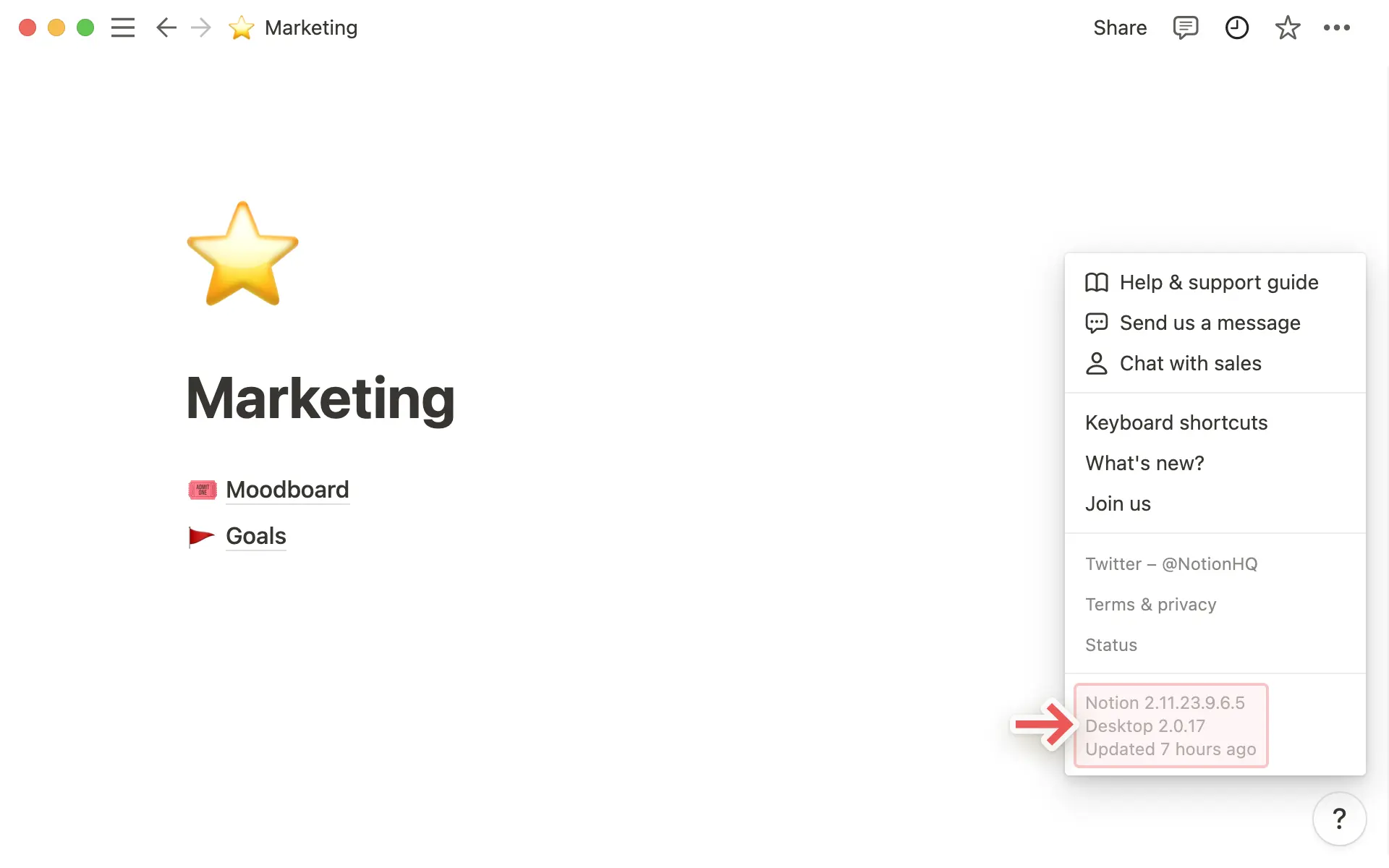

ملاحظة: تستطيع أقسام تكنولوجيا المعلومات إدارة إعدادات التحديث لتطبيق Notion لسطح المكتب على أجهزة macOS من خلال عملية النشر الخاصة بها.
إذا كانت هناك ميزات جديدة لا يمكنك رؤيتها بعد، فحاول التحديث باستخدام cmd/ctrl + R.
في حالات نادرة جداً، قد تحتاج إلى إعادة تثبيت Notion لرؤية التحديث. سنخبرك عندما يكون هذا هو الحال.
إذا لم تفتح الروابط إلى صفحات Notion تلقائياً في تطبيق سطح المكتب، فجرّب اتباع الخطوات التالية:
افتح الرابط في متصفحك.
انقر على
•••في أعلى يمين الصفحة. انتقل إلى أسفل القائمة التي تظهر وانقر علىOpen in Mac app.
إذا كنت تستخدم جهاز Windows ويتم تشغيل تطبيق Notion لسطح المكتب تلقائياً من متصفحك، أو تستمر روابط Notion في الفتح في سطح المكتب، فتأكد من ضبط إعدادات Notion بحيث تفتح روابطك دائماً في متصفحك.
لإجراء ذلك:
في تطبيق Notion لسطح المكتب، انتقل إلى
الإعدادات←التفضيلات.قم بتشغيل
فتح روابط Notion في المتصفح.انتقل إلى
الإعداداتفي Notion للويب وأوقف تشغيلفتح الروابط في تطبيق سطح المكتب.
إذا تم إعداد إعدادات Notion بالفعل لفتح الروابط في متصفح الويب واستمر تطبيق سطح المكتب في الفتح تلقائياً، فربما تتجاوز إعدادات مستوى جهازك إعدادات Notion. يمكنك ضبط هذه الإعدادات باتباع التعليمات هنا ←
عند محاولة فتح تطبيق Notion لسطح المكتب على جهاز Mac، قد ترى الخطأ: "لا يمكنك فتح التطبيق "Notion" لأن هذا التطبيق غير مدعوم على هذا الـ Mac". قد يحدث هذا إذا قمت بتنزيل إصدار من التطبيق غير متوافق مع معالج جهازك.
لإصلاح هذا الخطأ:
قم بإلغاء تثبيت التطبيق.
اقرأ هذه المقالة لمعرفة المعالج المتوافق مع أي إصدار من التطبيق. يمكنك التحقق من المعالج الذي لديك بالنقر على شعار Apple في أعلى يسار شاشتك، ثم النقر على
حول هذا الـ Mac.قم بتنزيل وتثبيت الإصدار الصحيح من التطبيق.
الأسئلة الشائعة
هل لدى Notion تطبيق لنظام Linux؟
هل لدى Notion تطبيق لنظام Linux؟
ليس لدينا تطبيق لنظام Linux في الوقت الحالي وليست لدينا أي خطط فورية له، للأسف 🐧
في الوقت الحالي، نأمل أن تتمكن من الوصول إلى Notion باستخدام متصفح Chrome أو Firefox أو Safari.
كيف يمكنني التحديث إلى أحدث إصدار؟
كيف يمكنني التحديث إلى أحدث إصدار؟
يتم تحديث Notion تلقائياً! إذا نقرت على ? → المزيد في الشريط الجانبي الأيسر، فسترى آخر مرة تم فيها تحديث تطبيقك.
إذا لم يتم تحديث Notion لبضعة أيام، فيمكنك عادةً فرض التحديث عن طريق التحديث باستخدام اختصار لوحة المفاتيح cmd/ctrl + r.
كيف يمكنني فتح روابط Notion تلقائياً في تطبيق سطح المكتب؟
كيف يمكنني فتح روابط Notion تلقائياً في تطبيق سطح المكتب؟
إذا كنت تريد فتح أي روابط لصفحات Notion في تطبيق سطح المكتب:
افتح Notion في متصفح الويب.
انتقل إلى
الإعدادات←التفضيلات.شغّل
فتح الروابط في تطبيق سطح المكتب.
ستحتاج إلى تثبيت تطبيق سطح المكتب مسبقاً. ستحتاج أيضاً إلى الانتقال إلى Notion في تطبيق سطح المكتب والتأكد من إيقاف تشغيل فتح روابط Notion في المتصفح في إعداداتك.